
GPT Image 2 hiện có thể trả về trực tiếp PNG trong suốt. Phần hữu ích không phải là phần nền bị thiếu. Nó đang nhận được một nội dung có thể tái sử dụng mà các cạnh vẫn trông đẹp mắt trên trang sản phẩm màu trắng, một quảng cáo tối màu và một ô xã hội bão hòa.
Bắt đầu tại Trang chủ Image3, mở Không gian làm việc của Image3 để có quy trình sản xuất rộng hơn, sau đó sử dụng Trình tạo nền trong suốt GPT Image 2. Liên kết cuối cùng chọn Studio và bật đầu ra PNG trong suốt.
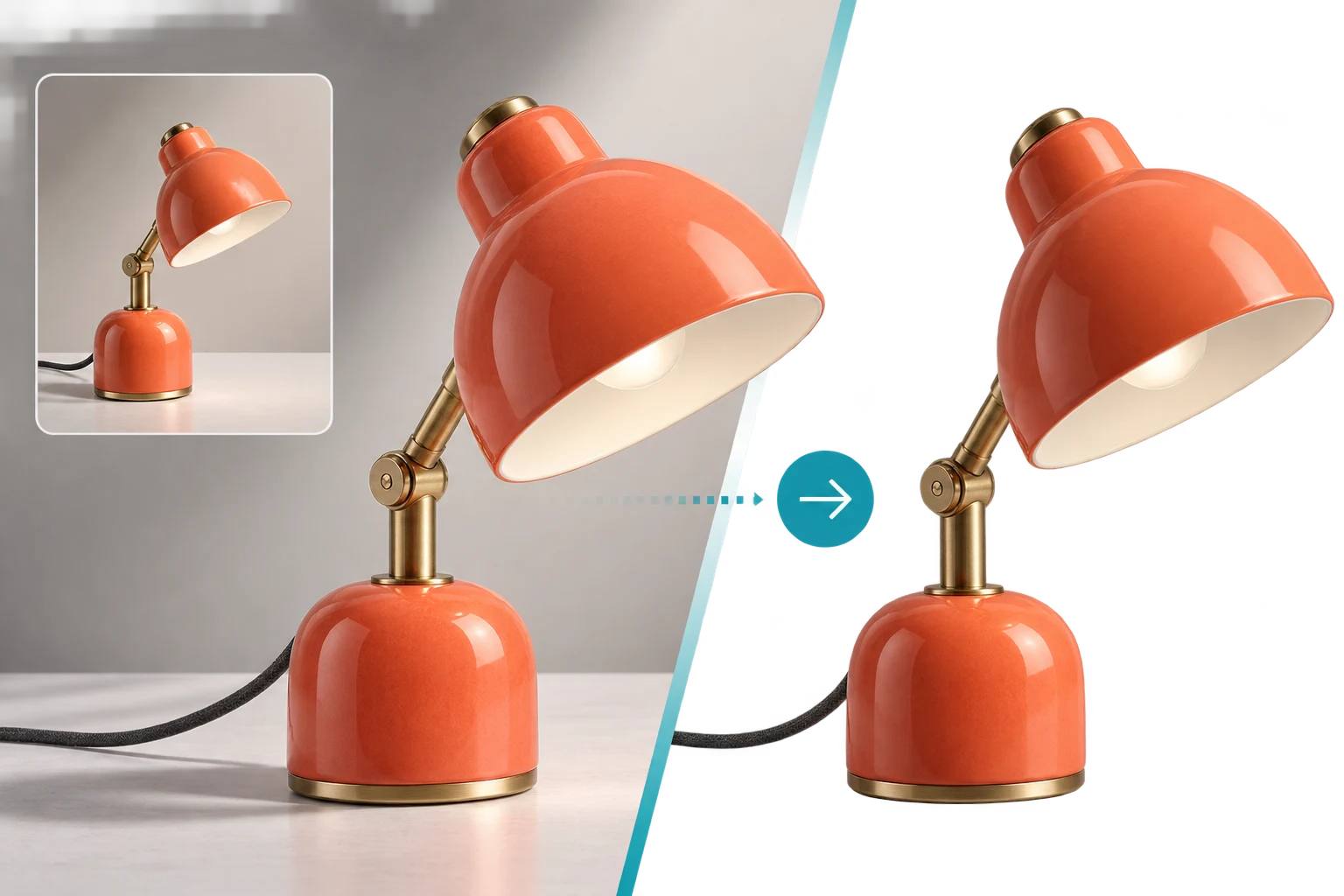
Trả lời nhanh: yêu cầu alpha, sau đó chứng minh
Sử dụng chế độ Studio, bật Nền trong suốt (PNG) và nhắc nhở một đối tượng riêng biệt với hình bóng đầy đủ hiển thị. Tránh phong cảnh, sàn nhà, khung hình, nhãn in hoặc bản xem trước bàn cờ. Những chi tiết đó mang lại cho mô hình một cái gì đó mờ đục để hiển thị phía sau đối tượng.
Yêu cầu đầu tiên tốt là đủ ngắn để kiểm tra:
Tạo một chiếc đèn bàn bằng gốm san hô làm mẫu sản phẩm cao cấp trong danh mục.
Hiển thị đầy đủ đèn và cáp nguồn với sự tách biệt rõ ràng ở mọi cạnh.
Sử dụng nền thực sự trong suốt với kênh alpha.
Không có sàn, tường, phông nền, họa tiết bàn cờ, văn bản, logo, hình mờ hoặc vật thể thừa.
Giữ những điểm nổi bật tự nhiên trên gốm và các chi tiết chân thực ở các khớp nối bằng đồng.
Tải xuống kết quả dưới dạng PNG. Sau đó đặt nó trên ít nhất ba nền. Một hình thu nhỏ trong suốt trong một bảng trình duyệt chứng tỏ rất ít; nhiều biên tập viên hiển thị độ trong suốt và bàn cờ nướng theo cách gần giống nhau.
Minh bạch thực sự có nghĩa là gì
PNG lưu trữ các kênh màu cộng với kênh alpha. Alpha ghi lại độ mờ trên mỗi pixel: 0 hoàn toàn trong suốt, 255 hoàn toàn mờ đục và các giá trị giữa chúng tạo ra các cạnh mềm, kính, khói và bóng mờ. Một tệp có thể có phần mở rộng .png và vẫn mờ nếu mọi giá trị alpha là 255.
Sự khác biệt quan trọng xung quanh các cạnh khử răng cưa. Cạnh sản phẩm cong thường chứa các pixel trong suốt một phần kết hợp mượt mà với nền mới. Nếu những pixel đó được tính dựa trên màu trắng thì phần bị cắt có thể có viền nhạt khi đặt trên màu đen. Nếu chúng được tính dựa trên màu đen, viền tối sẽ xuất hiện trên trang sáng.
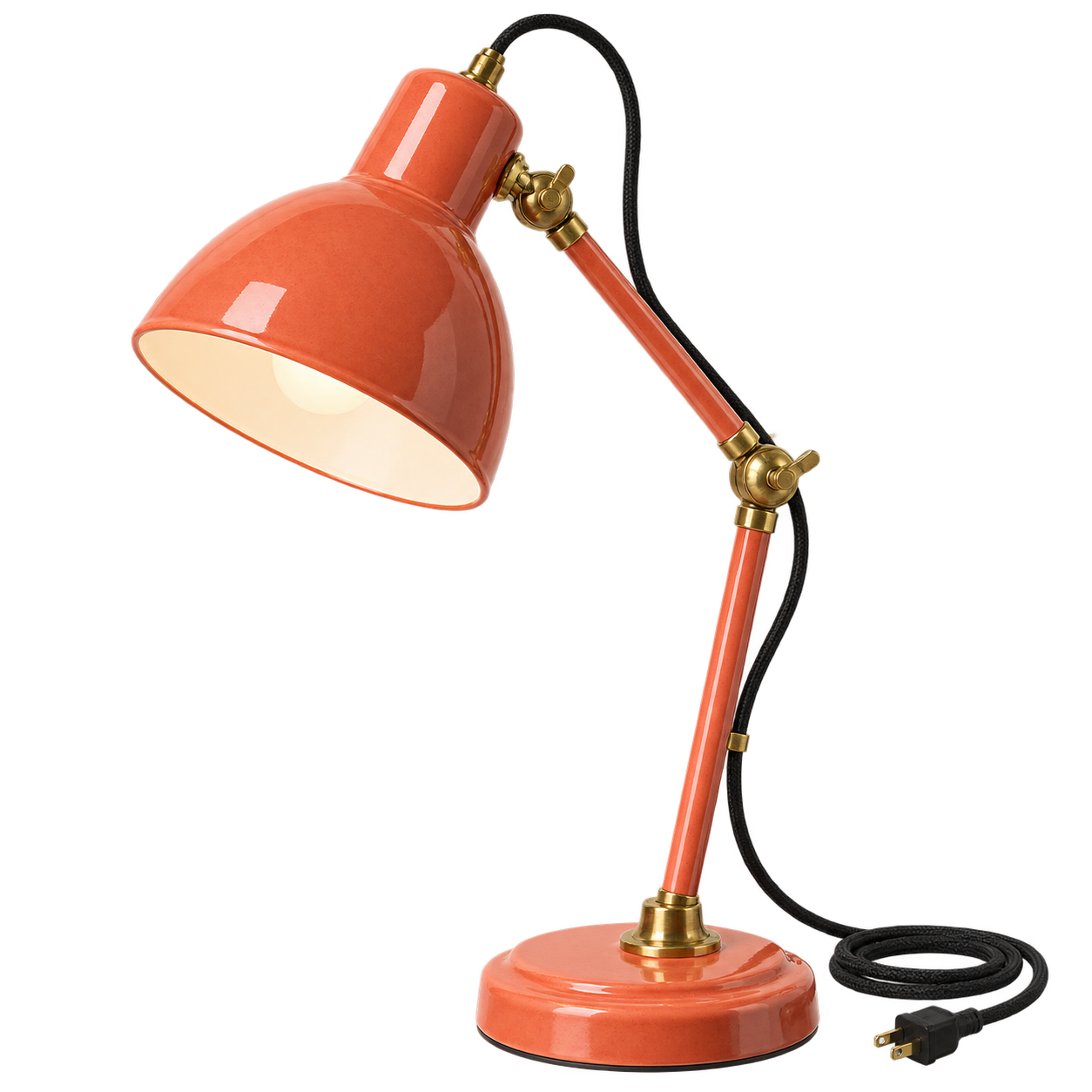
Đèn được tạo bên dưới là RGBA PNG chính hãng. Tải xuống và kiểm tra nó theo bố cục của riêng bạn thay vì chỉ đánh giá bản xem trước trang.
Chọn chủ đề có thể tách biệt
Tính minh bạch gốc hoạt động tốt nhất khi lời nhắc xác định một chủ đề rõ ràng. Gói sản phẩm, biểu tượng, nhãn dán, công cụ, đồ nội thất, ảnh chụp món ăn đơn giản và hình cắt nhân vật đều có hình bóng dễ đọc. Đám đông, sương mù, tóc bay trong gió, vải mờ, kính bắn tung tóe và cảnh chứa đầy các hạt cần được kiểm tra cẩn thận hơn.
Bắt đầu với yêu cầu sản xuất chứ không phải một đoạn văn mang tính thẩm mỹ. Đặt tên cho chủ đề, phần cắt cần thiết và các cạnh khó. Nếu dây cáp, tay cầm, sợi tóc, ăng-ten hoặc vật liệu trong suốt có vấn đề, hãy gọi nó ra. Mặt khác, mô hình có thể đơn giản hóa hoặc cắt bớt chính xác phần bạn cần.
ĐỐI TƯỢNG: một máy pha cà phê espresso nhỏ gọn có vòi hơi và cáp nguồn.
CROP: hiển thị toàn bộ đối tượng, căn giữa, không gian trống 12% ở mọi phía.
ƯU TIÊN CẠNH: bảo quản vòi hơi, dây cáp, khe hở tay cầm và các nút điều khiển bằng kim loại nhỏ.
NỀN TẢNG: alpha thực sự trong suốt, không có bề mặt và không có môi trường đúc.
ĐẦU RA: nội dung sản phẩm sạch có thể tái sử dụng, không có văn bản hoặc nhãn hiệu.
Nếu bạn cần một số đối tượng, hãy tạo chúng một cách riêng biệt khi bố cục cuối cùng kiểm soát khoảng cách của chúng. Một hình ảnh kết hợp khóa các vị trí tương đối và bóng của chúng lại với nhau, điều này hạn chế việc sử dụng lại.
Sử dụng đúng định dạng và cài đặt đầu ra
PNG là bậc thầy làm việc an toàn nhất cho nội dung trong suốt. Nó duy trì bản alpha mà không bị nén làm mất dữ liệu và được hỗ trợ rộng rãi bởi các trình duyệt, trình soạn thảo, thị trường và công cụ trình bày. WebP cũng có thể duy trì tính minh bạch và thường tạo ra tệp phân phối nhỏ hơn. JPEG không có kênh alpha nên yêu cầu minh bạch được lưu dưới dạng JPEG phải trở nên mờ đục.
Chọn độ phân giải từ lần sử dụng cuối cùng. Biểu tượng ứng dụng nhỏ không cần nguồn lớn, nhưng anh hùng cửa hàng hoặc bố cục in cần có chỗ để cắt xén và lấy mẫu xuống. Tạo bản gốc lớn hơn kích thước hiển thị cuối cùng, kiểm tra nó ở mức 100 phần trăm và tạo các bản sao phân phối nhỏ hơn sau khi được phê duyệt.
Hợp đồng kiểm soát rất đơn giản:
{
  "model": "gpt-image-2",
  "nền": "trong suốt",
  "output_format": "png",
  "chất lượng": "trung bình"
}
Image3 áp dụng đồng thời background: transparent và output_format: png khi công tắc trong suốt đang hoạt động. Điều này ngăn chặn sự kết hợp JPEG không tương thích ở cấp độ giao diện.
Viết lời nhắc cách ly đầu tiên
Cụm từ “nền trong suốt” sẽ xuất hiện cùng với hướng dẫn về thành phần vật lý. Nói với mô hình rằng không có sàn hoặc tường. Yêu cầu một hình bóng hoàn chỉnh. Cấm nướng các mẫu trong suốt. Mô tả các vật liệu khó sẽ ứng xử như thế nào.
Lời nhắc này hữu ích cho một đối tượng mềm:
Tạo một chiếc khăn quàng cổ màu kem gấp làm tài sản thương mại điện tử riêng biệt.
Bảo quản các sợi rời và các khoảng trống nhỏ giữa các nếp gấp.
Sử dụng alpha trong suốt chính hãng xung quanh hình bóng hoàn chỉnh.
Không có ma-nơ-canh, bàn, sàn, tường, thẻ bóng, đường viền, bàn cờ, văn bản hoặc nhãn.
Giữ cho kết cấu đan tự nhiên mà không có đường viền màu trắng xung quanh các sợi.
Và phiên bản này xử lý một đối tượng mờ:
Tạo một chai nước hoa thủy tinh màu hổ phách trong suốt, nhìn ba phần tư phía trước.
Giữ cho chai có thể nhìn thấy đầy đủ với hành vi thủy tinh trong suốt và phản chiếu chính xác.
Pixel nền phải trong suốt; không sơn màu trắng bên trong kính.
Bảo quản nắp, viền kính mỏng và khúc xạ bên trong.
Không có sàn, phong cảnh, logo, văn bản nhãn, bàn cờ hoặc hình mờ.
Thủy tinh là một bài kiểm tra khắt khe vì vật thể được xác định một phần bởi những gì nằm đằng sau nó. Luôn tổng hợp kết quả thủy tinh trên các màu mục tiêu thực tế trước khi phê duyệt.
Tách bản gốc khỏi bóng được tạo kiểu
Một sản phẩm chính có thể tái sử dụng thường nên bỏ qua một bóng đổ lớn. Bóng được tạo trên sàn không nhìn thấy được có thể bao gồm các pixel màu xám đục, màu trắng mờ hoặc phối cảnh không khớp với bố cục cuối cùng. Thêm bóng đích vào CSS hoặc công cụ thiết kế của bạn khi có thể.
Bóng tiếp xúc mềm vẫn có thể hoạt động nếu chúng mờ dần qua một phần alpha và ở gần vật thể. Kiểm tra chúng trên các bề mặt tối và có màu. Nếu bóng chuyển thành hình chữ nhật màu xám, hãy giữ một bản gốc không có bóng và tạo bóng ở phía dưới.
.product-cutout {
  bộ lọc: bóng đổ (0 18px 22px rgb(15 23 42 / 0,22));
}
CSS drop-shadow() đi theo hình bóng hiển thị, không giống như box-shadow, đi theo hộp hình ảnh hình chữ nhật. Điều đó làm cho nó trở thành một lựa chọn không phá hủy thiết thực cho bố cục web.
Xác minh alpha thay vì tin tưởng vào bản xem trước
Chạy kiểm tra bốn phần. Trước tiên, hãy xác nhận tệp là PNG hoặc WebP và kênh alpha tồn tại. Thứ hai, xem nó trên nền trắng và gần đen. Thứ ba, sử dụng màu bão hòa như đỏ tươi hoặc lục lam vì nền màu sẽ làm lộ ra vết bẩn nhợt nhạt nhanh chóng. Thứ tư, phóng to các khoảng trống nhỏ nhất và các vùng bán trong suốt.
Trên macOS, ImageMagick có thể báo cáo bộ kênh:
xác định -format '%f %[channels]\n' lamp-transparent.png
Kết quả RGBA hoặc sRGBA xác nhận rằng kênh alpha tồn tại. Nó không chứng minh được alpha là hữu ích, vì vậy hãy làm theo một bài kiểm tra tổng hợp:
magick -size 1600x1200 canvas:'#111827' \
  lamp-transparent.png -trung tâm trọng lực -composite lamp-on-dark.png
Cùng một nội dung sẽ tồn tại ở cả hai mặt của thử nghiệm cạnh này:
Chẩn đoán bàn cờ giả
Lưới trong suốt chỉ là quy ước của người xem. Nếu các ô vuông màu xám và trắng vẫn hiển thị khi tệp được đặt trên nền đỏ thì lưới là một phần của hình ảnh. Mô hình hiển thị hình ảnh trong suốt thay vì pixel trong suốt.
Tái tạo với “alpha thực sự trong suốt” và “không có mẫu bàn cờ”. Không yêu cầu "xem trước nền trong suốt" vì bản xem trước từ có thể khuyến khích lưới kiểu giao diện người dùng. Yêu cầu chính tài sản đó.
Nếu chủ đề xuất sắc thì công cụ xóa nền có thể khôi phục lại sản phẩm có phần cứng. Nó kém tin cậy hơn đối với kính, tóc, khói và vải bán trong suốt vì chất tẩy phải suy ra pixel nào thuộc về đối tượng.
Sửa quầng sáng cạnh trắng hoặc tối
Quầng sáng xuất hiện khi các pixel cạnh có màu mờ. Kiểm tra đầu ra ở mức 200 đến 400 phần trăm trên cả màu trắng và đen. Nhìn xung quanh tóc, dây cáp, lông, vành bóng, nan hoa, lỗ hẹp và các cạnh bị mờ do chuyển động.
Sử dụng lời nhắc chỉnh sửa tập trung khi chỉ có một vùng bị lỗi:
Chỉ sửa chữa mép ngoài của cáp bện màu đen.
Loại bỏ viền nhạt và giữ nguyên độ dày của cáp, kết cấu dệt, đường cong, phích cắm, đèn, màu sắc, cắt xén và tất cả các pixel khác.
Giữ alpha trong suốt chính hãng bên ngoài cáp. Không thêm bóng hoặc nền.
Tái tạo khi quầng sáng bao quanh hầu hết đối tượng, khi các lỗ bên trong mờ đục hoặc khi vật liệu trong suốt được lấp đầy bằng màu trắng. Sự cố alpha toàn cầu thường tốn nhiều thời gian để vá hơn là thay thế.
Bảo vệ các lỗ bên trong và không gian âm
Tay cầm, chân ghế, khung xe đạp, đồ trang sức, lá cây và dây cáp uốn cong tạo nên những khoảng trống khép kín. Những khoảng trống đó cũng phải minh bạch. Một đường viền bên ngoài gọn gàng có thể che giấu một mảng mờ bên trong hình bóng.
Đặt tên cho các khoảng trống trong lời nhắc và kiểm tra chúng một cách riêng biệt. Đối với ghế, hãy kiểm tra khoảng trống bên dưới ghế và giữa mỗi trục xoay. Đối với cốc, hãy kiểm tra độ mở của tay cầm. Đối với đèn trong hướng dẫn này, các khu vực quan trọng là các góc mở xung quanh các khớp và vòng được tạo thành bởi cáp.
Không gian âm là một phần của nội dung. Xử lý mỗi lỗ như một cạnh khác, với cùng thử nghiệm nền sáng, tối và bão hòa.
Xử lý kính, khói, vật liệu mềm
Các vật liệu trong suốt một phần yêu cầu được phân loại alpha thay vì lựa chọn cứng. Hình thức của chúng thay đổi theo nền đích nên một phần bị cắt có thể không hoạt động ở mọi nơi. Một cái chai được chuẩn bị cho một trang catalog màu nhạt có thể trông quá dày đặc trên một quảng cáo màu đen.
Tạo và phê duyệt dựa trên họ nền dự định. Nếu nội dung phải hoạt động theo các chủ đề không liên quan, hãy giữ hai bản chính hoặc đơn giản hóa việc xử lý vật liệu. Không “sửa” viền mềm bằng cách buộc mọi pixel phải mờ hoàn toàn hoặc trong suốt hoàn toàn; điều đó loại bỏ chất lượng vật liệu mà bạn mong muốn.
Để có cách rộng hơn nhằm giữ màu sắc, chất liệu và nhận dạng sản phẩm ổn định trên một bộ, hãy sử dụng Quy trình tham chiếu kiểu thương hiệu GPT Image 2. Khi văn bản cũng là một phần của nội dung, hãy làm theo Quy trình làm việc nhắc nhở đồ họa thông tin GPT Image 2 và xác minh các từ riêng biệt với alpha.
Xây dựng các biến thể từ một bản gốc đã được phê duyệt
Phê duyệt một chủ trung lập trước khi tạo góc, màu sắc hoặc cắt xén. Giữ một hợp đồng tài sản ngắn gọn ghi lại danh tính chủ thể, phần cắt, độ trong suốt, hướng chiếu sáng và các chi tiết không được thay đổi. Sau đó thay đổi từng biến một.
Sử dụng đèn san hô đã được phê duyệt làm tài liệu tham khảo nhận dạng.
Chỉ thay đổi góc nhìn thành chế độ xem trực tiếp.
Giữ màu gốm, phần cứng bằng đồng, cáp, tỷ lệ, hướng ánh sáng,
nền alpha trong suốt, cắt toàn bộ đối tượng và không có văn bản không thay đổi.
Điều này chậm hơn so với yêu cầu mười hai biến thể trong một yêu cầu, nhưng kết quả đầu ra dễ so sánh và sửa chữa hơn. Nó cũng cung cấp cho nhà thiết kế một phương án dự phòng đáng tin cậy khi một biến thể bị trôi dạt.
Chuẩn bị bàn giao sản xuất
Giữ nguyên PNG trong suốt ban đầu. Ghi lại kích thước pixel, cấu hình màu, ngày tạo, lời nhắc, chế độ mô hình và ghi chú phê duyệt. Tạo các bản sao WebP được tối ưu hóa hoặc các PNG bị cắt từ bản gốc thay vì mở và ghi đè liên tục.
Để phân phối trên web, hãy kiểm tra URL cuối cùng, loại MIME, kích thước và kích thước tệp. Xác nhận nội dung vẫn minh bạch sau bất kỳ chuyển đổi CDN nào. Đối với các cửa hàng ứng dụng và chợ ứng dụng, hãy kiểm tra các yêu cầu về tệp của họ vì một số kênh làm phẳng alpha hoặc thêm nền mặc định trong quá trình tải lên.
Việc chuyển giao phải bao gồm ít nhất một bằng chứng nền tối và một bằng chứng nền sáng. Đây là những hình ảnh đánh giá, không thay thế cho bản gốc trong suốt.
Xóa nền hoặc alpha gốc?
Việc tạo và loại bỏ nền trong suốt gốc giải quyết các điều kiện bắt đầu khác nhau. Bản gốc alpha là lựa chọn đầu tiên tốt hơn khi bạn tạo một đối tượng mới có thể tái sử dụng. Người mẫu có thể lưu ý đến sự cô lập của đối tượng, chừa khoảng trống xung quanh các phần mỏng manh và tránh phát minh ra một cảnh mà sau này phải cắt bỏ.
Quá trình xóa nền bắt đầu bằng một hình ảnh mờ hiện có. Tính năng này rất hữu ích khi khách hàng đã phê duyệt tư thế chính xác, khi nguồn là một bức ảnh không thể tái tạo hoặc khi kết quả trong suốt gốc liên tục thay đổi chủ đề. Công cụ loại bỏ ước tính mặt nạ từ các pixel đã hoàn thành. Điều đó mang lại ít thông tin hơn về ranh giới bán trong suốt và màu nền ẩn.
Sử dụng quy tắc quyết định này:
| Điểm xuất phát | Phương pháp đầu tiên | Rủi ro chính |
|---|---|---|
| Khái niệm sản phẩm hoặc đối tượng mới | Thế hệ trong suốt bản địa | Đối tượng có thể trôi dạt giữa các lần thử |
| Ảnh chụp sản phẩm mờ đục đã được phê duyệt | Xóa nền | Mặt nạ cạnh có thể mất chi tiết |
| Thủy tinh, khói, vải mỏng | Bản alpha gốc, được thử nghiệm trên màu mục tiêu | Tài liệu có thể cần một bản gốc cụ thể về nền tảng |
| Chân dung tóc hoặc lông thú | Hãy thử cả hai và so sánh ở mức 300 phần trăm | Sợi tua rua và bị mất |
| Hình bóng cứng giống logo | Hoặc là phương pháp | Văn bản hoặc hình dạng thay đổi ngẫu nhiên |
Đừng dùng chất tẩy rửa trong suốt sạch sẽ theo thói quen. Quá trình phân đoạn thứ hai có thể làm cứng một phần alpha và loại bỏ cạnh mềm giúp tệp gốc trở nên hữu ích.
Lập kế hoạch cho bộ tài sản thương mại điện tử
Một hình ảnh sản phẩm trong suốt hiếm khi được vận chuyển một mình. Một cửa hàng có thể cần một ô danh mục hình vuông, một khung cảnh quan trọng, một phần cắt chi tiết, một thẻ so sánh và một số biến thể màu sắc. Xây dựng các kết quả đầu ra đó từ tham chiếu nhận dạng đã được phê duyệt thay vì tạo lại mọi vị trí từ lời nhắc văn bản mới.
Bắt đầu với chủ thể trung lập: đối tượng đầy đủ, ánh sáng đơn giản, không sàn, không bóng lớn và đủ không gian thoáng đãng cho các loại cây trồng thay thế. Ghi lại các tính năng không thể thương lượng. Đối với đèn bàn, đó có thể là men san hô, ba khớp nối bằng đồng, dây cáp bện màu đen, đế tròn và bóng đèn bên trong màu trắng nhạt.
Sau đó tạo một nhánh được kiểm soát tại một thời điểm:
NGUỒN NHẬN DẠNG: tài liệu tham khảo đèn bàn san hô đã được phê duyệt.
ĐIỂM ĐẾN: ô danh mục thương mại điện tử hình vuông.
THAY ĐỔI: xoay đèn 20 độ theo chiều kim đồng hồ và nâng bóng lên một chút.
BẢO QUẢN: men san hô, khớp nối bằng đồng, cáp, chân đế, tỷ lệ, vật liệu và alpha.
CROP: sản phẩm hoàn chỉnh với 10 phần trăm không gian trong suốt ở tất cả các mặt.
CẤM: sàn nhà, bóng phòng đúc, phong cảnh, đạo cụ, văn bản, logo, hình mờ, bàn cờ.
So sánh từng kết quả với bản gốc trước khi chuyển sang nhánh tiếp theo. Số lượng bản lề hoặc màu cáp bị thay đổi là lỗi nhận dạng, ngay cả khi bản alpha hoàn hảo. Đầu ra trong suốt không làm giảm bớt các bước kiểm tra chỉnh sửa tham chiếu thông thường.
Đặt tên tệp theo tên của chúng chứ không phải theo thứ tự chúng xuất hiện trong thư mục tải xuống. lamp-coral-front-master.png và lamp-coral-three-quarter-web.webp dễ kiểm tra hơn generation-14-final-v2.png. Giữ bản gốc và bản sao phân phối có thể phân biệt được trong cả tên tệp và đường dẫn lưu trữ.
Sử dụng tài sản minh bạch một cách an toàn trên web
Trình duyệt hiển thị bản alpha mà không cần thêm JavaScript, nhưng các lựa chọn bố cục có thể bộc lộ lỗi sản xuất. Cung cấp kích thước thành phần hình ảnh để trang không bị nhảy khi tải. Sử dụng object-contain để cắt các sản phẩm hoàn chỉnh và xác minh kết quả dựa trên chủ đề sáng và tối của trang.
<hình ảnh>
  <source srcset="/assets/lamp-coral.webp" type="image/webp" />
  <hình ảnh
    src={transparentAssetUrl}
    chiều rộng="1254"
    chiều cao="1254"
    alt="Đèn bàn san hô bị cô lập trên nền trong suốt"
    đang tải="lười biếng"
  />
</hình ảnh>
PNG dự phòng duy trì tính minh bạch cho các máy khách không chọn nguồn WebP. Không đặt nội dung trên bàn cờ trong trang sản phẩm trực tiếp. Bàn cờ rất hữu ích trong trình chỉnh sửa nhưng nó làm mất tập trung vào sản phẩm và có thể khiến người mua thắc mắc liệu mẫu có phải là một phần của hình ảnh hay không.
Nếu chủ đề tối hiển thị phần rìa mà chủ đề sáng bị ẩn, hãy sửa nội dung đó. Tránh che phủ vấn đề bằng nền sáng hoặc nền chứa cùng màu vì vị trí tiếp theo sẽ làm lộ ra vấn đề đó.
Giữ alpha thông qua thay đổi kích thước và tối ưu hóa
Các công cụ tối ưu hóa có thể làm giảm độ trong suốt khi định dạng đầu ra hoặc cài đặt của chúng sai. Hãy coi mọi chuyển đổi là một nội dung mới cần kiểm tra kênh. Thay đổi kích thước bằng ImageMagick giữ lại alpha khi các định dạng đầu vào và đầu ra hỗ trợ nó:
đèn ma thuật-san hô-front-master.png \
  -thay đổi kích thước '900x900>' \
  -dải \
  đèn-san hô-front-900.png
Đối với WebP, hãy sử dụng cài đặt chất lượng để duy trì chi tiết cạnh và xác minh rằng đầu ra vẫn báo cáo alpha. Dây cáp mỏng và sợi tóc xứng đáng được so sánh trực quan chứ không chỉ là số byte nhỏ hơn.
cwebp -q 88 -alpha_q 100 lamp-coral-front-master.png \
  -o đèn-san hô-front-web.webp
Tránh chuyển đổi bản gốc đang hoạt động sang JPEG vào bất kỳ thời điểm nào. Khi alpha được làm phẳng trên nền mờ, việc chuyển đổi JPEG đó thành PNG sẽ không khôi phục được độ trong suốt bị thiếu.
Khả năng tiếp cận và trình bày trung thực
Văn bản thay thế phải mô tả chủ đề hiển thị và lý do hình ảnh xuất hiện trên trang. Riêng “PNG trong suốt” không nói lên điều gì đối với người dùng trình đọc màn hình. Để so sánh mang tính hướng dẫn, hãy giải thích rằng cùng một sản phẩm đang được thử nghiệm trên nền sáng và tối. Đối với phần cắt sản phẩm trang trí bên cạnh bản sao đã đặt tên cho mặt hàng đó, mô tả chủ đề ngắn hơn là đủ.
Không ngụ ý rằng ý tưởng sản phẩm do AI tạo ra là ảnh chụp một mặt hàng để bán. Hình ảnh khái niệm nhãn trong đó sự khác biệt đó ảnh hưởng đến quyết định mua hàng hoặc thiết kế. Nếu nội dung mô tả một sản phẩm thực, hãy so sánh nhãn, cổng, nút, tỷ lệ và các bộ phận đi kèm với tham chiếu đã được phê duyệt trước khi xuất bản.
Độ trong suốt cũng có thể tiết lộ các mảnh ngẫu nhiên bị ẩn so với màu xem trước ban đầu: các điểm nổi bật tách rời, bóng lạc, các chữ cái một phần và các hình dạng nổi nhỏ. Kiểm tra toàn bộ khung vẽ, không chỉ hình bóng chính.
Danh sách kiểm tra phát hành nhỏ gọn
Trước khi gửi PNG trong suốt GPT Image 2, hãy xác nhận từng mục bên dưới:
- File có kênh alpha chứ không đơn thuần là đuôi PNG.
- Không có bàn cờ, hình chữ nhật màu trắng hoặc tường studio nào được đưa vào pixel.
- Có đầy đủ chủ đề và tất cả các dây cáp, tay cầm, bộ phận hẹp cần thiết.
- Các lỗ bên trong trong suốt.
- Nền sáng, tối và bão hòa không để lộ quầng sáng không thể chấp nhận được.
- Thủy tinh, tóc, khói và bóng tối sử dụng độ trong suốt một phần đáng tin cậy.
- Bản gốc được bảo quản riêng biệt với bản cắt và bản nén.
- Alt text mô tả chủ đề và vai trò hướng dẫn của hình ảnh.
Đầu ra minh bạch là cài đặt sản xuất, không thể thay thế cho việc đánh giá. Tạo một bản gốc rõ ràng, kiểm tra kỹ lưỡng các khía cạnh của nó và chỉ sau đó xây dựng bộ chiến dịch.
Quay lại Trang chủ Image3, tiếp tục trong Không gian làm việc của Image3 hoặc mở Trình tạo PNG trong suốt GPT Image 2 với đầu ra Studio và alpha đã được chọn.
How to apply this
- Chọn Studio và PNG trong suốt
Mở trình tạo GPT Image 2 ở chế độ Studio, bật Nền trong suốt và giữ PNG làm định dạng đầu ra.
- Viết lời nhắc cách ly đầu tiên
Mô tả một chủ đề hoàn chỉnh, yêu cầu tách biệt rõ ràng xung quanh các cạnh đẹp và cấm phong cảnh, sàn nhà, văn bản, biểu tượng và bàn cờ nướng.
- Tạo một bản gốc sạch
Tạo một bản gốc có độ phân giải cao trước khi yêu cầu các biến thể, phần cắt hoặc tư thế thay thế.
- Kiểm tra kênh alpha
Mở PNG trên nền sáng, tối và bão hòa và phóng to tóc, dây cáp, kính, bóng và khoảng trống hẹp.
- Sửa chữa hoặc tái tạo
Sử dụng dấu nhắc chỉnh sửa hẹp khi chủ đề có âm thanh; tái tạo khi hình bóng, độ trong suốt hoặc hành vi của vật liệu bị sai xuyên suốt.
- Xuất tài sản sản xuất
Giữ nguyên bản gốc PNG, sau đó tạo các vùng cắt dành riêng cho đích và các bản sao được tối ưu hóa từ tệp đó.
Frequently asked questions
GPT Image 2 có hỗ trợ nền trong suốt không?
Đúng. Nền trong suốt có sẵn trong bản xem trước cho Hình ảnh GPT 2. Sử dụng nền trong suốt và xuất dưới dạng PNG; JPEG không thể lưu trữ kênh alpha.
Tại sao hình ảnh của tôi hiển thị bàn cờ sau khi xuất?
Bàn cờ có thể được vẽ thành các pixel thay vì thể hiện độ trong suốt. Kiểm tra kênh alpha hoặc đặt PNG trên một màu đồng nhất để nhận biết sự khác biệt.
Tôi nên sử dụng định dạng nào để có kết quả GPT Image 2 trong suốt?
Sử dụng PNG để làm việc không mất dữ liệu. WebP cũng có thể duy trì độ trong suốt nhưng JPEG thì không.
Làm cách nào để loại bỏ quầng trắng xung quanh phần cắt ra của sản phẩm?
Tái tạo bằng các hướng dẫn tách cạnh rõ ràng, sau đó thử nghiệm trên cả nền sáng và tối. Chỉ sửa chữa cạnh bị ảnh hưởng khi phần còn lại của hình ảnh chính xác.
Hình ảnh trong suốt có thể bao gồm bóng mềm không?
Họ có thể, nhưng bóng phải mờ dần qua một phần alpha chứ không phải trên sàn sơn. Giữ một bản gốc không có bóng rõ ràng nếu nội dung sẽ được sử dụng lại trên nhiều bố cục.
Tôi có nên tạo toàn bộ cảnh và xóa nền sau không?
Tạo tính minh bạch gốc trước tiên khi bạn cần nội dung có thể tái sử dụng. Sử dụng tính năng xóa nền làm phương án dự phòng cho hình ảnh hiện có hoặc khi đầu ra gốc không tách biệt rõ ràng đối tượng.