
GPT Image 2 现在可以直接返回透明的 PNG。有用的部分并不是缺失的背景本身。它正在获得一种可重复使用的资产,其边缘在白色产品页面、深色广告和饱和社交图块上仍然看起来正确。
从 图3首页 开始,打开 Image3 工作区 以实现更广泛的生产流程,然后使用 GPT Image 2 透明背景生成器。最后一个链接选择 Studio 并打开透明 PNG 输出。
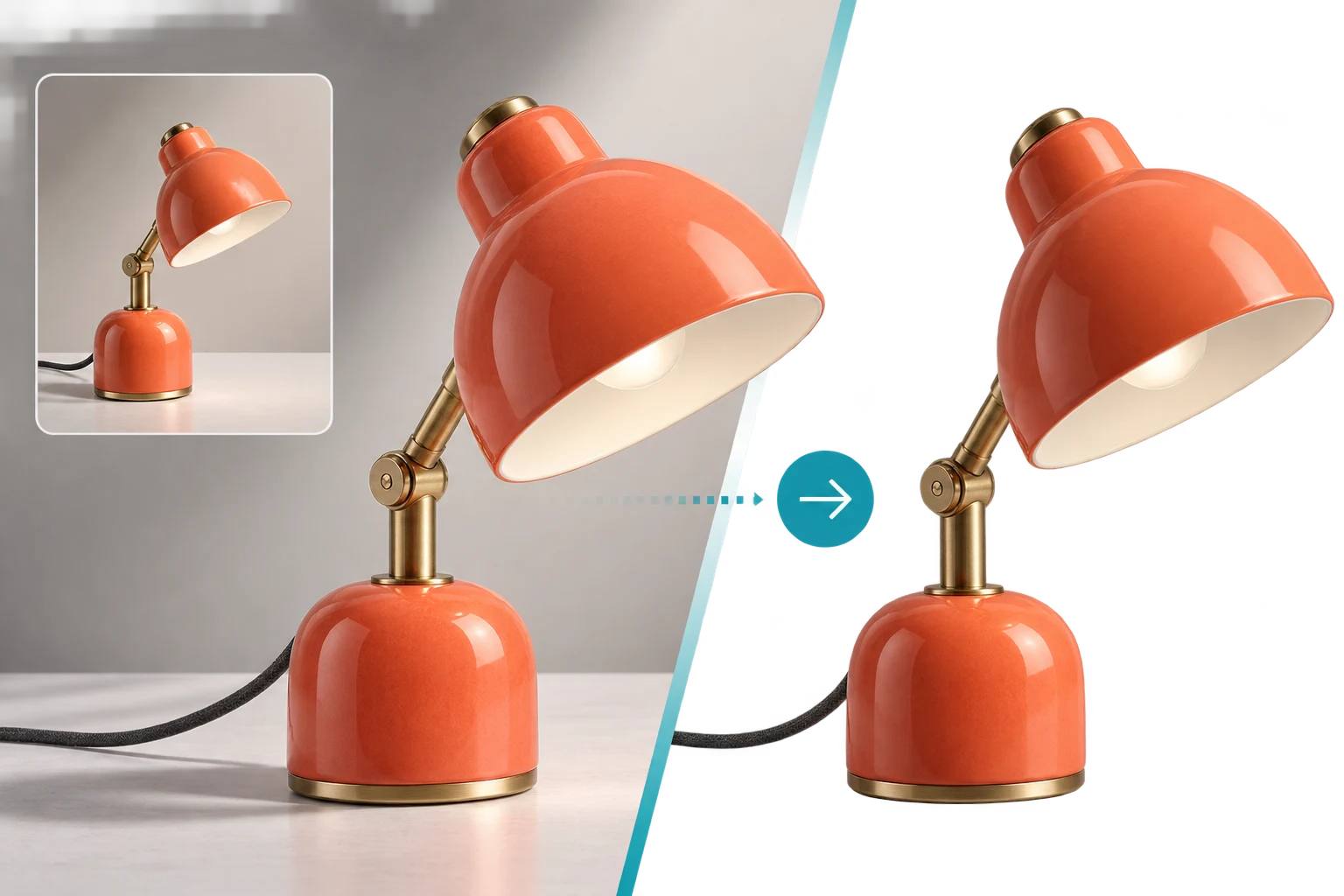
快速回答:请求 alpha,然后证明它
使用工作室模式,启用透明背景 (PNG),并提示一个孤立的主题,其完整轮廓可见。避免风景、地板、框架、印刷标签或棋盘预览。这些细节为模型提供了一些不透明的东西,可以在主体后面渲染。
一个好的第一个请求足够短以供审核:
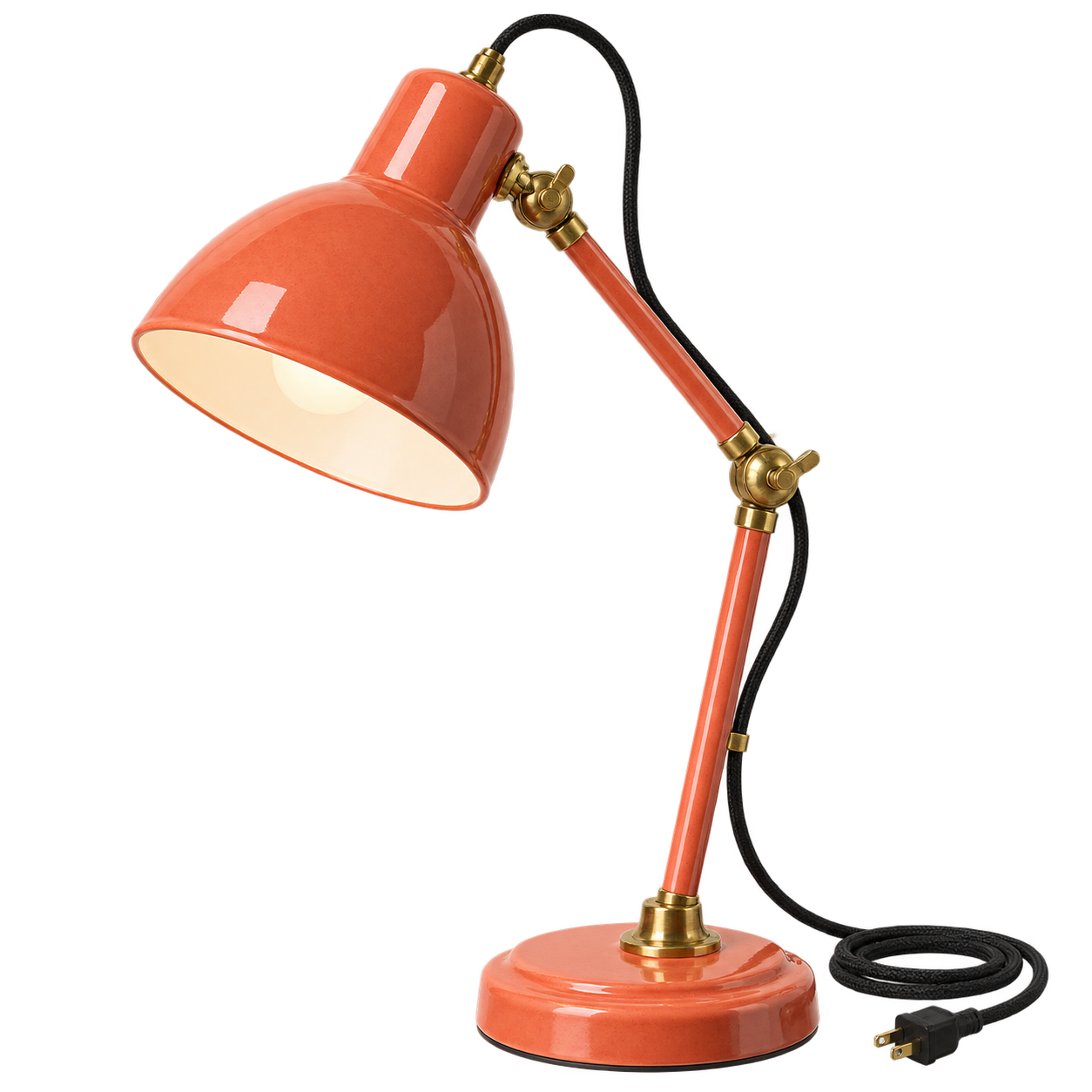
创建一盏珊瑚陶瓷台灯作为优质目录产品剪纸。
显示完整的灯和电源线,每个边缘周围都有清晰的分隔。
使用带有 Alpha 通道的真正透明的背景。
没有地板、墙壁、背景、棋盘图案、文本、徽标、水印或额外的物体。
保持陶瓷上的自然亮点和黄铜接头上的真实细节。
下载 PNG 格式的结果。然后将其放置在至少三个背景上。一个浏览器面板中的透明缩略图证明的意义微乎其微。许多编辑器以几乎相同的方式显示透明度和烘焙棋盘。
透明的实际含义
PNG 存储颜色通道和 Alpha 通道。 Alpha 记录每个像素的不透明度:0 表示完全透明,255 表示完全不透明,它们之间的值会创建柔和的边缘、玻璃、烟雾和羽毛阴影。如果每个 alpha 值为 255,文件可以具有 .png 扩展名,但仍然不透明。
区别在于抗锯齿边缘。弯曲的产品边缘通常包含部分透明的像素,可以与新背景平滑地混合。如果这些像素是针对白色计算的,则当放置在黑色上时,切口可能会带有苍白的边缘。如果按照黑色进行计算,则浅色页面上会出现深色边缘。
下面生成的灯是真正的 RGBA PNG。下载它并在您自己的布局中测试它,而不是仅判断页面预览。
选择一个可以孤立的主题
当提示定义一个明确的主题时,本机透明度效果最佳。产品包、图标、贴纸、工具、家具、简单的食物照片和人物剪影都有可读的轮廓。人群、雾、风中的头发、半透明的织物、玻璃飞溅以及充满颗粒的场景需要更仔细的测试。
从生产要求开始,而不是审美段落。说出主题、所需的裁剪以及困难的边缘。如果电缆、手柄、一缕头发、天线或透明材料很重要,请大声说出。否则,模型可能会简化或裁剪您需要的部分。
主题:一台带有蒸汽棒和电源线的紧凑型浓缩咖啡机。
裁剪:整个对象可见,居中,每侧有 12% 的净空间。
边缘优先:保留蒸汽棒、电缆、手柄间隙和小型金属控制装置。
背景:真正透明的阿尔法,无表面且无铸造环境。
输出:干净的可重复使用的产品资产,没有文字或品牌。
如果您需要多个对象,请在最终布局控制它们的间距时单独生成它们。一张组合图像将它们的相对位置和阴影锁定在一起,这限制了重复使用。
使用正确的格式和输出设置
PNG是透明资产最安全的工作母版。它保留了 alpha 且没有有损压缩,并受到浏览器、编辑器、市场和演示工具的广泛支持。 WebP 还可以保留透明度,并且通常会生成较小的交付文件。 JPEG 没有 Alpha 通道,因此保存为 JPEG 的透明请求必须变得不透明。
根据最终用途选择分辨率。一个小的应用程序图标不需要巨大的源,但商店英雄或打印布局需要裁剪和下采样的空间。生成大于最终显示尺寸的母版,对其进行 100% 的检查,并在批准后创建较小的交付副本。
控制合约很简单:
{
  “模型”:“gpt-image-2”,
  “背景”:“透明”,
  “输出格式”:“PNG”,
  “质量”:“中等”
}
图3 当透明开关处于活动状态时,将 background: transparent 和 output_format: png 一起应用。这可以防止接口级别出现不兼容的 JPEG 组合。
编写隔离优先提示
“透明背景”一词应与物理构图说明一起出现。告诉模型没有地板或墙壁。要求完整的轮廓。禁止烘烤透明图案。描述困难材料的表现如何。
此提示对于软物体很有用:
创建一条折叠奶油色针织围巾作为独立的电子商务资产。
保留松散的纤维和折叠之间的小间隙。
在整个轮廓周围使用真正的透明 Alpha。
没有人体模型、桌子、地板、墙壁、影子卡、边框、棋盘、文本或标签。
保持针织纹理自然,纤维周围没有白色轮廓。
这个版本处理半透明对象:
制作一个透明的琥珀色玻璃香水瓶,正面四分之三视图。
通过准确的透明和反光玻璃行为,使瓶子完全可见。
背景像素必须是透明的;不要在玻璃内部涂白色。
保留盖子、薄玻璃边缘和内部折射。
无地板、风景、徽标、标签文本、棋盘或水印。
玻璃是一项艰巨的测试,因为物体部分是由其背后的东西来定义的。在批准之前,始终将玻璃结果合成到实际目标颜色上。
将主控与样式阴影分开
可重复使用的产品母版通常应省略大的投射阴影。针对看不见的地板生成的阴影可能包括不透明的灰色像素、白色遮罩或与最终布局不匹配的透视图。尽可能在 CSS 或设计工具中添加目标阴影。
如果软接触阴影通过部分 Alpha 淡出并保持靠近对象,则它们仍然可以发挥作用。在深色和彩色表面上进行测试。如果阴影变成灰色矩形,请保留无阴影母版并在下游构建阴影。
.产品切口{
  过滤器: drop-shadow(0 18px 22px rgb(15 23 42 / 0.22));
}
CSS drop-shadow() 遵循可见轮廓,与 box-shadow 不同,box-shadow 遵循矩形图像框。这使其成为网页布局的实用非破坏性选项。
验证 alpha 而不是信任预览
进行四部分检查。首先,确认文件是 PNG 或 WebP 并且存在 Alpha 通道。其次,以白色和近乎黑色的方式查看它。第三,使用饱和颜色,例如洋红色或青色,因为彩色背景很快就会暴露出苍白的污染物。第四,放大最小的间隙和半透明区域。
在 macOS 上,ImageMagick 可以报告通道集:
识别 -format '%f %[通道]\n' lamp-transparent.png
RGBA 或 sRGBA 结果确认 Alpha 通道存在。它并不能证明 alpha 有用,因此请进行综合测试:
magick -尺寸 1600x1200 画布:'#111827' \
  lamp-transparent.png -重力中心-composite lamp-on-dark.png
相同的资产应该能够通过此边缘测试的两侧:
诊断假棋盘
透明网格只是一种查看器约定。如果将文件放置在红色背景上时灰白色方块仍然可见,则网格是图像的一部分。该模型渲染的是透明图片而不是透明像素。
以“真正透明的阿尔法”和“无棋盘图案”重新生成。不要要求“透明背景预览”,因为预览一词会鼓励 UI 风格的网格。询问资产本身。
如果拍摄对象在其他方面都很出色,则背景去除工具可以恢复棱角分明的产品。它对于玻璃、头发、烟雾和半透明织物不太可靠,因为去除器必须推断哪些像素属于主体。
修复白色或深色边缘光晕
当边缘像素包含哑光颜色时,会出现光晕。在白色和黑色上测试 200% 至 400% 的输出。观察头发、电缆、毛皮、光滑的边缘、辐条、狭窄的孔和运动模糊的边缘。
当只有一个区域出现故障时,使用集中纠正提示:
仅修复黑色编织电缆的外边缘。
删除苍白的边缘并保留电缆厚度、编织纹理、曲线、插头、灯、颜色、裁剪和所有其他像素。
将真正的透明阿尔法保留在电缆外部。不要添加阴影或背景。
当光环包围主体的大部分、内部孔不透明或透明材料已填充白色时重新生成。全局阿尔法问题通常需要花费比替换更多的时间进行修补。
保护内孔和负空间
把手、椅腿、自行车车架、珠宝、植物叶子和弯曲的电缆形成封闭的间隙。这些差距也必须是透明的。干净的外部轮廓可以隐藏轮廓内部的不透明斑块。
列出提示中的空白并分别检查它们。对于椅子,检查座椅下方和每个轴之间的空间。对于马克杯,请检查手柄开口。对于本指南中的灯,重要的区域是接头周围的开角以及电缆形成的环路。
负空间是资产的一部分。将每个孔视为另一条边缘,使用相同的亮、暗和饱和背景测试。
处理玻璃、烟雾和软材料
部分透明的材质需要分级 alpha,而不是硬性选择。它们的外观会随着目标背景的变化而变化,因此一个剪切图可能无法在所有地方都起作用。为浅色目录页准备的瓶子在黑色广告上可能看起来太浓密。
根据预期的背景家庭生成并批准。如果资产必须跨越不相关的主题,请保留两个母版或简化材质处理。不要通过强制每个像素完全不透明或完全透明来“修复”软边缘;这会消除您想要的材料质量。
要以更广泛的方式保持颜色、材料和产品标识在整个系列中的稳定性,请使用 GPT Image 2 品牌风格参考工作流程。当文本也是资产的一部分时,请遵循 GPT Image 2 信息图提示工作流程 并与 alpha 分开验证单词。
从一位经过批准的母版构建变体
在生成角度、颜色或裁剪之前批准一位中性母版。保留一份简短的资产合同,记录主体身份、裁剪、透明度、照明方向以及不得更改的细节。然后一次改变一个变量。
使用经认可的珊瑚灯作为身份参考。
仅将视角更改为直接正视图。
保持陶瓷颜色、黄铜硬件、电缆、比例、光线方向,
透明 Alpha 背景、全对象裁剪以及无文本不变。
这比在一个请求中要求十二个变体要慢,但输出更容易比较和修复。当一种变体发生漂移时,它还为设计人员提供了可靠的后备方案。
准备生产交接
保持原来的透明PNG不变。记录其像素尺寸、颜色配置文件、创建日期、提示、模型模式和批准注释。从母版中制作优化的 WebP 副本或裁剪的 PNG,而不是重复打开和覆盖它。
对于 Web 交付,测试最终 URL、MIME 类型、尺寸和文件大小。确认资产在任何 CDN 转换后保持透明。对于应用程序商店和市场,请检查其文件要求,因为某些渠道会在上传过程中压平 Alpha 或添加默认背景。
切换应包括至少一份暗背景校样和一份浅背景校样。这些是审查图像,而不是透明母版的替代品。
原生 Alpha 或背景去除?
原生透明生成和背景去除解决了不同的启动条件。当您创建新的可重用对象时,原生 alpha 是更好的首选。该模型可以在构图时考虑到孤立性,在脆弱部分周围留出空间,并避免发明一个随后必须被剪掉的场景。
背景去除从现有的不透明图像开始。当客户已经批准了确切的姿势时,当源是无法重新生成的照片时,或者当本机透明结果不断改变主题时,它非常有用。去除器根据完成的像素估计掩模。这使得有关半透明边界和隐藏背景颜色的信息较少。
使用这个决策规则:
| 起点 | 第一种方法 | 主要风险 |
|---|---|---|
| 新产品或物体概念 | 原生透明生成 | 对象可能会在尝试之间漂移 |
| 批准的不透明产品照片 | 背景去除 | 边缘遮罩可能会丢失精细细节 |
| 玻璃、烟雾、透明织物 | 原生 Alpha,在目标颜色上进行测试 | 材料可能需要特定背景的大师 |
| 头发或毛皮肖像 | 尝试两者并比较 300% | 流苏和掉丝 |
| 标志般的硬剪影 | 任一方法 | 意外的文字或形状变化 |
出于习惯,请勿使用去除剂来清洁透明母版。第二次分段可以强化部分 Alpha 并丢弃使本机文件有用的软边缘。
规划电子商务资产集
一张透明的产品图片很少单独发货。商店可能需要方形目录图块、风景英雄、细节裁剪、比较卡和几种颜色变体。从批准的身份参考构建这些输出,而不是从新的文本提示重新生成每个槽。
从中性大师开始:完整的物体,简单的光线,没有地板,没有大的阴影,并且有足够的清晰空间用于交替作物。记录不可协商的特征。对于台灯来说,可能是珊瑚釉、三个黄铜接头、黑色编织电缆、圆形底座和灰白色内灯罩。
然后一次创建一个受控分支:
身份来源:经批准的珊瑚台灯参考。
目的地:方形电子商务目录图块。
更改:顺时针旋转灯 20 度并稍微升高灯罩。
保留:珊瑚釉、黄铜接头、电缆、底座、比例、材料和阿尔法。
CROP:完整的产品,所有侧面都有 10% 的透明空间。
禁止:地板、投射室阴影、布景、道具、文本、徽标、水印、棋盘。
在移动到下一个分支之前,将每个结果与主分支进行比较。即使 Alpha 是完美的,更改铰链数量或电缆颜色也属于身份错误。透明输出不会放松正常的参考编辑检查。
根据文件的内容来命名文件,而不是根据它们在下载文件夹中出现的顺序来命名。 lamp-coral-front-master.png 和 lamp-coral-three-quarter-web.webp 比 generation-14-final-v2.png 更容易审核。保持主副本和交付副本在文件名和存储路径上可区分。
在网络上安全地使用透明资产
浏览器无需额外的 JavaScript 即可渲染 alpha,但布局选择可能会暴露生产错误。指定图像元素的尺寸,以便页面在加载时不会跳转。使用 object-contain 进行完整的产品剪裁,并根据页面的浅色和深色主题验证结果。
<图片>
  <source srcset="/assets/lamp-coral.webp" type="image/webp" />
  <图片
    src={transparentAssetUrl}
    宽度=“1254”
    高度=“1254”
    alt="透明背景上隔离的珊瑚台灯"
    加载=“懒惰”
  />
</图片>
后备 PNG 为不选择 WebP 源的客户端保留透明度。请勿将资产放置在实时产品页面的棋盘上。棋盘格在编辑器中很有用,但它会分散产品的注意力,并使买家怀疑该图案是否是图像的一部分。
如果深色主题显示了浅色主题隐藏的边缘,请修复该资源。避免用相同颜色的发光或容器背景覆盖问题,因为下一个放置会再次暴露它。
通过调整大小和优化来保持 alpha
当优化工具的输出格式或设置错误时,可以使透明度变平。将每个转换视为需要通道检查的新资产。当输入和输出格式支持时,使用 ImageMagick 调整大小会保留 alpha:
magick lamp-coral-front-master.png \
  -调整大小'900x900>'\
  -条\
  灯-珊瑚-front-900.png
对于 WebP,使用保留边缘细节的质量设置并验证输出是否仍报告 Alpha。细电缆和头发值得进行视觉比较,而不仅仅是较小的字节数。
cwebp -q 88 -alpha_q 100 lamp-coral-front-master.png \
  -o 灯-珊瑚-前端-web.webp
避免在任何时候将工作母版转换为 JPEG。一旦 Alpha 被拼合到遮罩上,将 JPEG 转换回 PNG 并不会恢复丢失的透明度。
可访问性和诚实的演示
替代文本应描述可见主题以及图像出现在页面上的原因。对于屏幕阅读器用户来说,“透明 PNG”本身没有任何意义。为了进行指导性比较,请解释同一产品正在浅色和深色背景上进行测试。对于已命名该项目的副本旁边的装饰性产品剪纸,较短的主题描述就足够了。
请勿暗示人工智能生成的产品概念是待售商品的照片。在概念图像上标注这种区别影响购买或设计决策的地方。如果资产描述的是真实产品,请在发布之前将标签、端口、按钮、比例和包含的部件与批准的参考进行比较。
透明度还可以显示隐藏在原始预览颜色中的意外片段:分离的高光、杂散的阴影、部分字母和微小的浮动形状。检查整个画布,而不仅仅是主要轮廓。
紧凑的发布清单
在运送 GPT Image 2 透明 PNG 之前,请确认以下各项:
- 该文件具有 Alpha 通道,而不仅仅是 PNG 扩展名。
- 像素中没有烘焙棋盘、白色矩形或工作室墙壁。
- 完整的主题和所有必需的电缆、手柄和狭窄部件都存在。
- 内部孔是透明的。
- 浅色、深色和饱和背景不会出现不可接受的光晕。
- 玻璃、头发、烟雾和阴影使用可信的部分透明度。
- 母版与裁剪版和压缩副本分开保存。
- 替代文本描述了主题和图像的指导作用。
透明输出是一种生产设置,不能替代审核。生成一个干净的母版,对其边缘进行压力测试,然后才构建活动集。
返回到 图3首页,在 Image3 工作区 中继续,或打开已选择 Studio 和 Alpha 输出的 GPT Image 2 透明 PNG 生成器。
操作步骤
- 选择Studio和透明PNG
在 Studio 模式下打开 GPT Image 2 生成器,启用透明背景,并保留 PNG 作为输出格式。
- 编写隔离优先提示
描述一个完整的主题,要求精细边缘清晰分离,并禁止使用风景、地板、文本、徽标和烘焙棋盘。
- 生成干净的母版
在要求变体、裁剪或替代姿势之前先创建一个高分辨率母版。
- 检查 Alpha 通道
在浅色、深色和饱和背景上打开 PNG,然后放大头发、电缆、玻璃、阴影和狭窄间隙。
- 修复或再生
当主题清晰时使用狭窄的校正提示;当轮廓、透明度或材质行为始终错误时重新生成。
- 导出生产资产
保留未受影响的 PNG 母版,然后从该文件制作特定于目的地的裁剪和优化副本。
常见问题
GPT Image 2 支持透明背景吗?
是的。 GPT Image 2 预览中提供透明背景。使用透明背景并导出为 PNG; JPEG 无法存储 Alpha 通道。
为什么我的图像导出后显示棋盘格?
可以将棋盘绘制到像素中而不是表示透明度。检查 Alpha 通道或将 PNG 放在纯色上以辨别差异。
我应该使用哪种格式来获得透明的 GPT Image 2 结果?
使用 PNG 制作无损工作母版。 WebP 还可以保留透明度,但 JPEG 不能。
如何去除产品切口周围的白色光晕?
使用明确的边缘分离指令重新生成,然后在浅色和深色背景上进行测试。当图像的其余部分正确时,仅修复受影响的边缘。
透明图像可以包含软阴影吗?
可以,但阴影必须通过部分 Alpha 褪色,而不是进入涂漆的地板。如果资源将在多个布局中重复使用,请保持干净的无阴影母版。
我应该生成整个场景并稍后删除背景吗?
当您需要可重用资源时,首先生成本机透明度。使用背景去除作为现有图像的后备方案,或者当本机输出无法干净地分离主题时。